雲同步

多雲端同步

藉助 Air Explorer 強大的同步引擎,讓您的文件在雲端儲存之間以及電腦與雲端儲存之間完美同步。通過單一界面管理 Google Drive、OneDrive、Dropbox 和 50 多種服務,選擇每個文件夾的同步方式和時間,實現可靠的備份和遷移。

雲對雲同步

在雲端儲存之間直接同步文件夾。在 Google Drive 和 Dropbox 等服務之間創建鏡像或雙向同步,當文件發生變更時自動更新兩端。

電腦到雲端硬碟同步

將電腦上的本地文件夾與任何已連接的雲端儲存帳戶保持同步。用於自動備份工作區、照片或文檔,確保您最重要的數據始終在線受保護。

並行同步

同時運行多個同步任務,跨多個雲端硬碟更快地移動數據。並行同步最大化利用可用頻寬,將大規模遷移或計劃備份所需時間大幅縮短。

同步與備份

使用 Air Explorer 的同步面板管理和自動化您的多雲數據
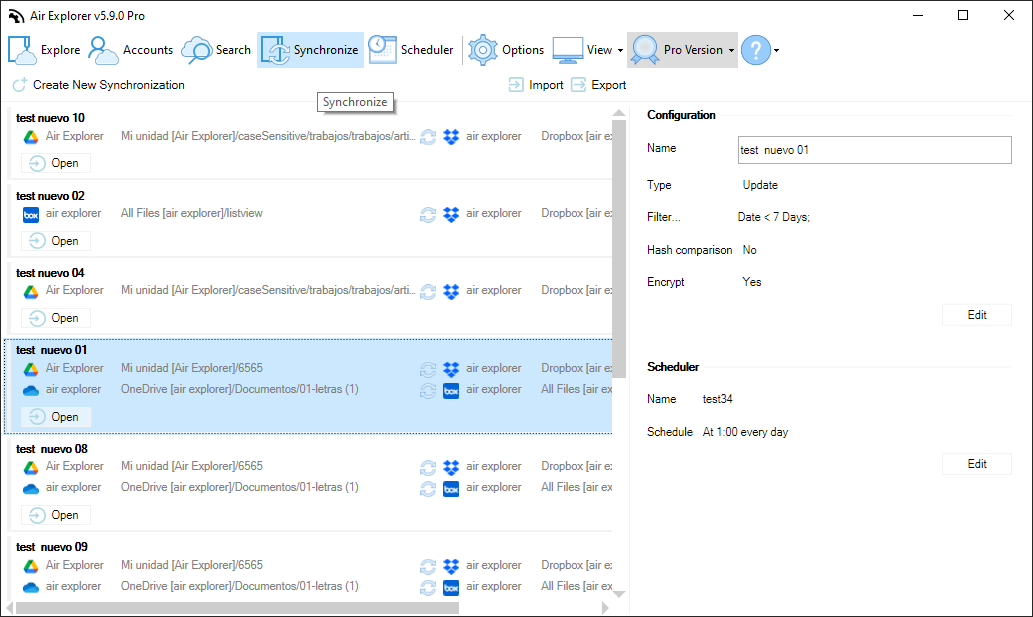
Air Explorer 同步面板

Air Explorer Pro macOS 版同步管理器,顯示已配置的同步任務列表
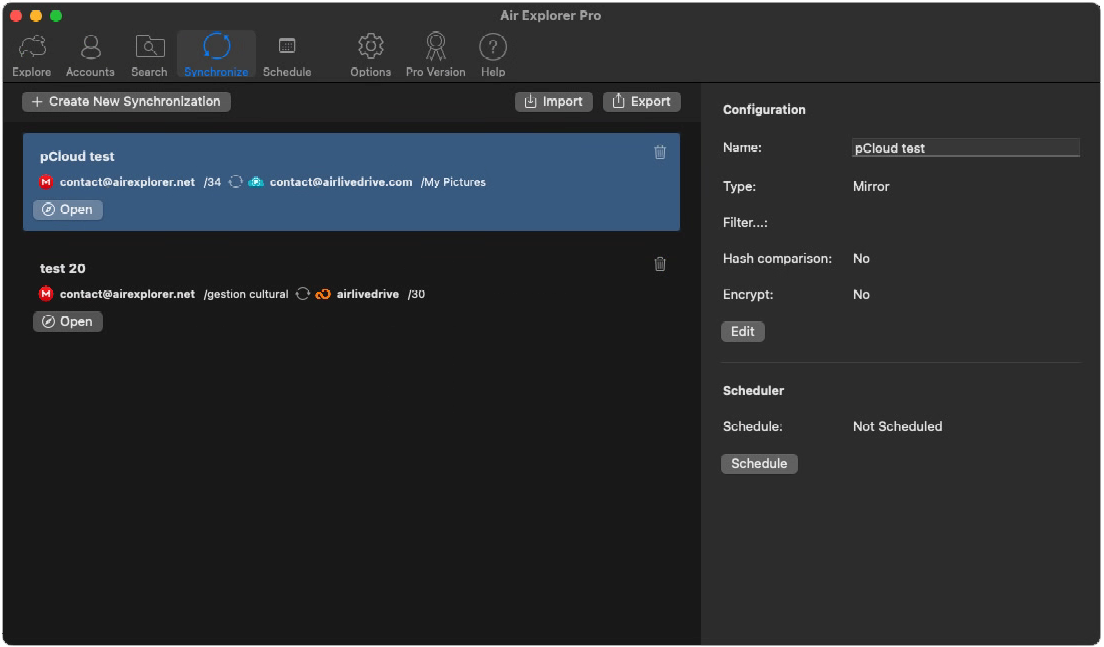
Air Explorer Pro macOS 同步管理器

管理和自動化您的多雲數據

Air Explorer 多雲數據管理

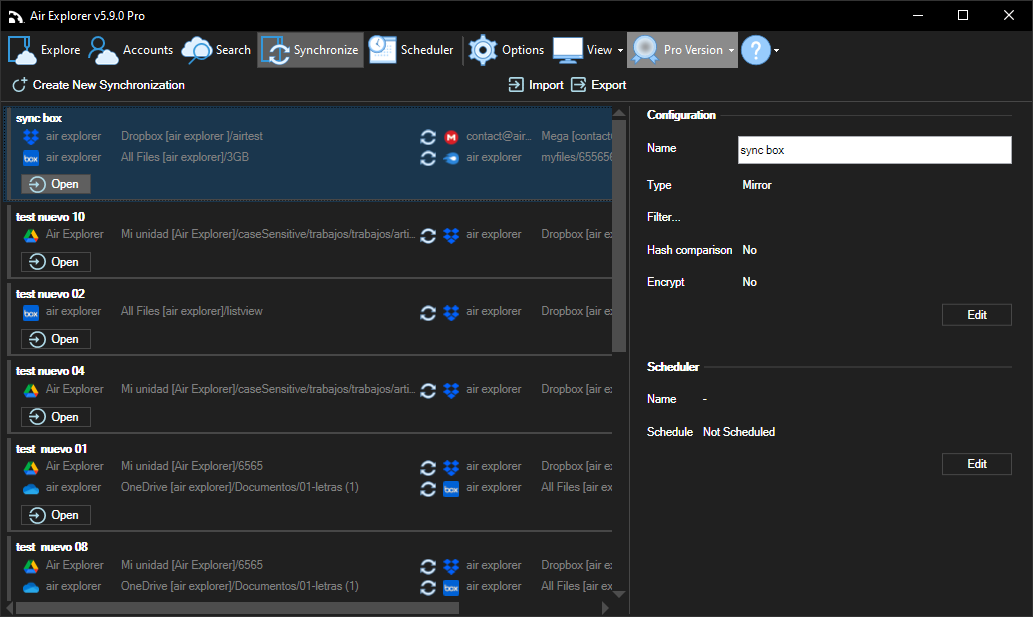
Air Explorer 同步管理面板,顯示多雲同步任務和配置

Air Explorer 同步管理面板

Air Explorer Windows 版同步選項窗口,顯示不同同步模式
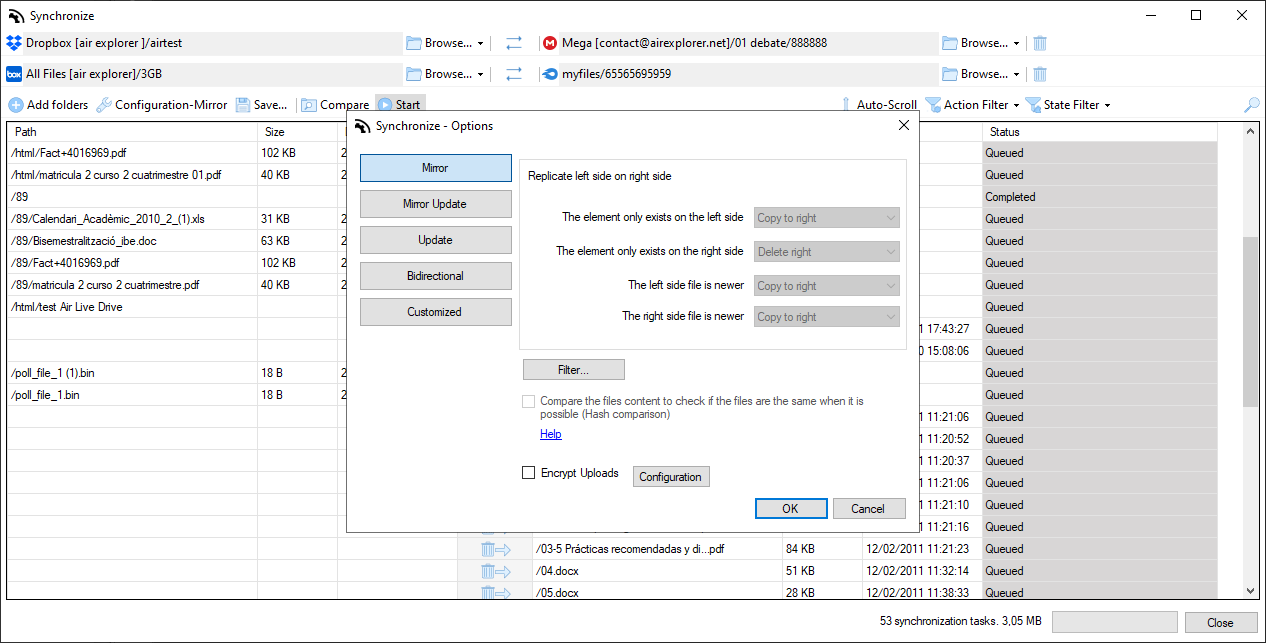
Air Explorer 同步選項窗口

Air Explorer Pro macOS 版同步選項,顯示鏡像、更新和雙向模式
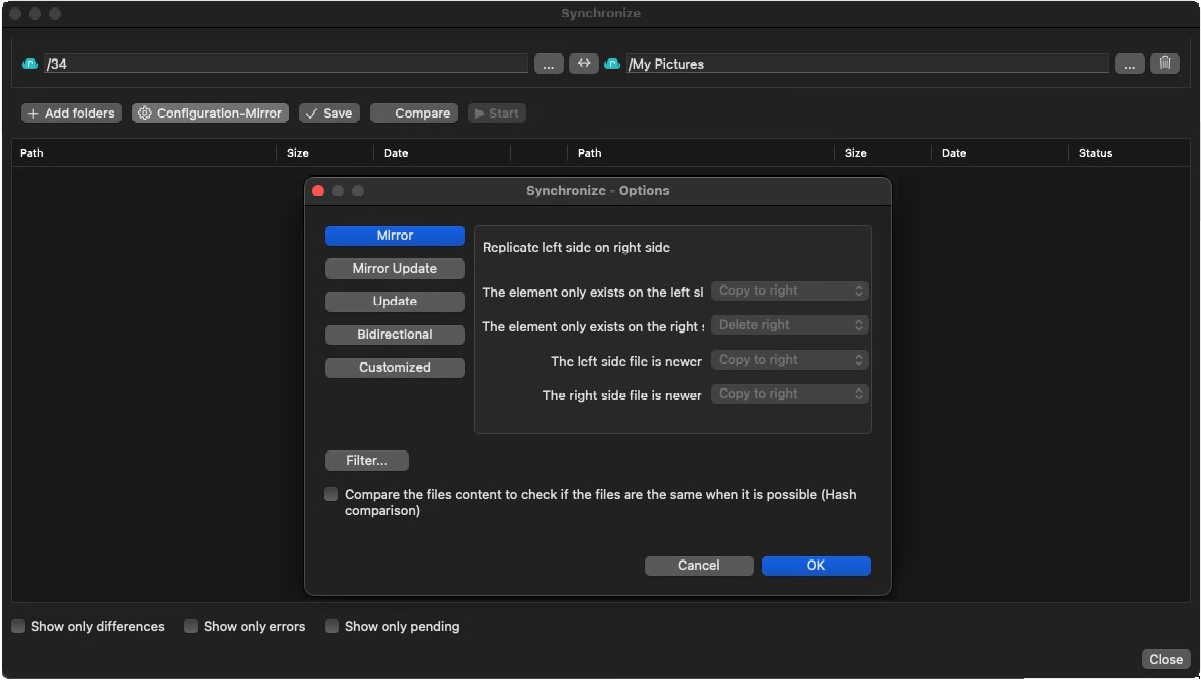
Air Explorer Pro macOS 同步選項

Air Explorer 同步過濾器窗口,按名稱、日期和大小包含或排除文件
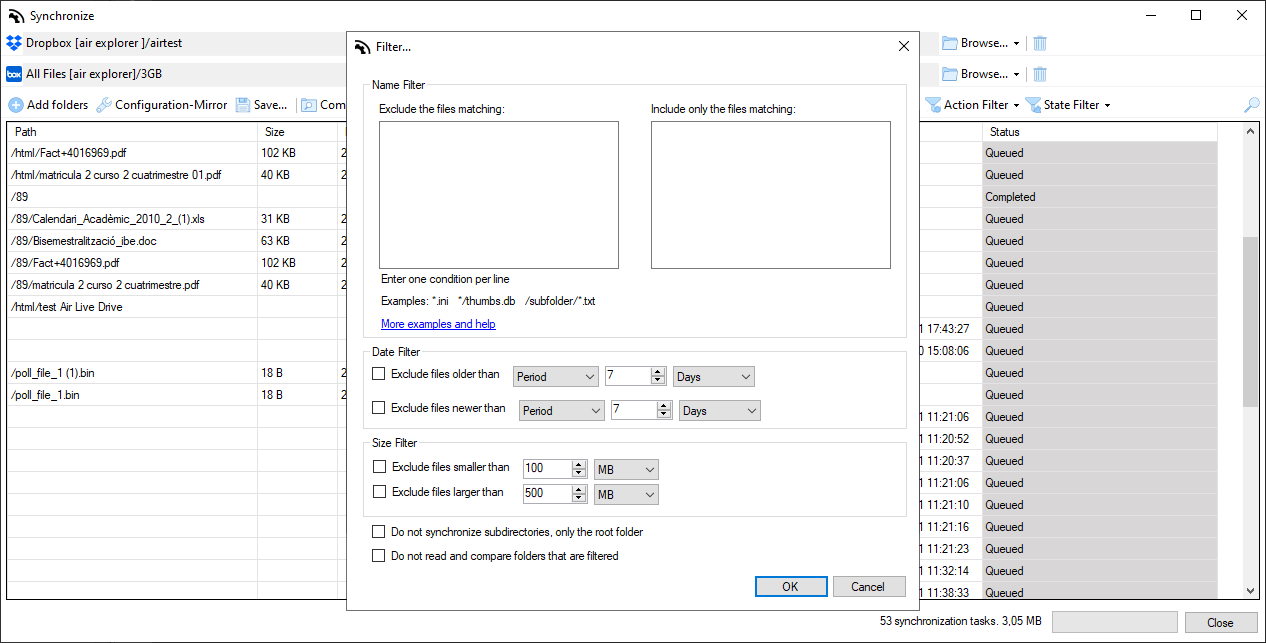
Air Explorer 同步過濾器

Air Explorer 並行同步界面,顯示多個同時進行的文件傳輸任務

Air Explorer 並行同步 Air Explorer 並行同步任務

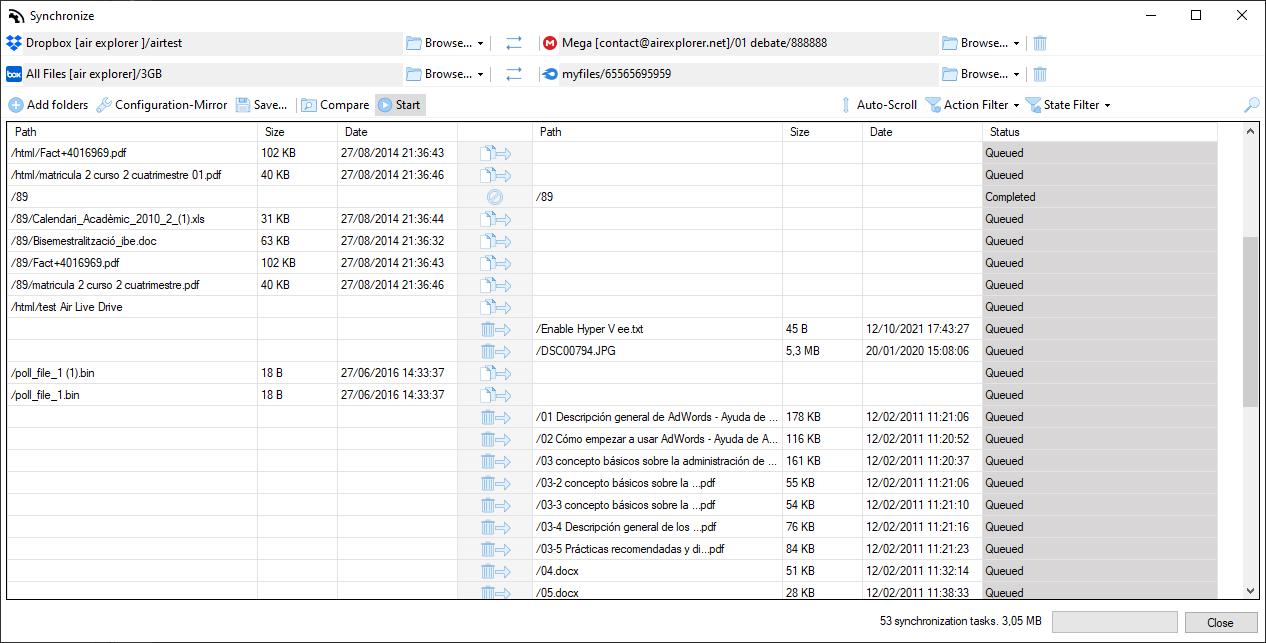
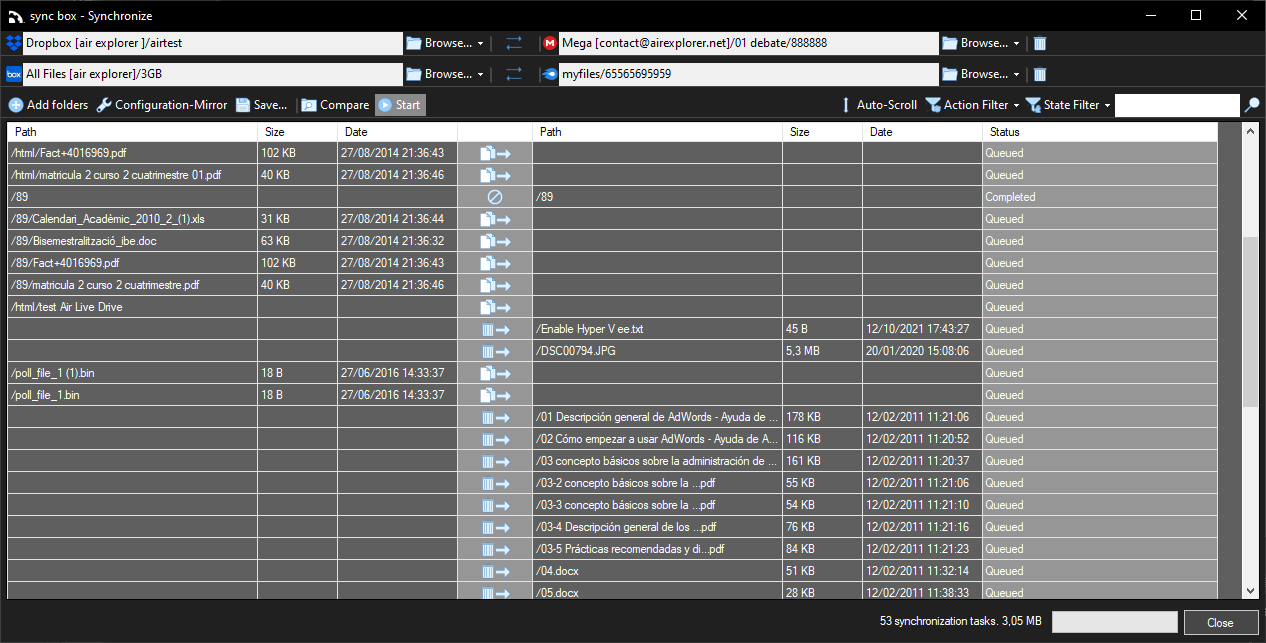
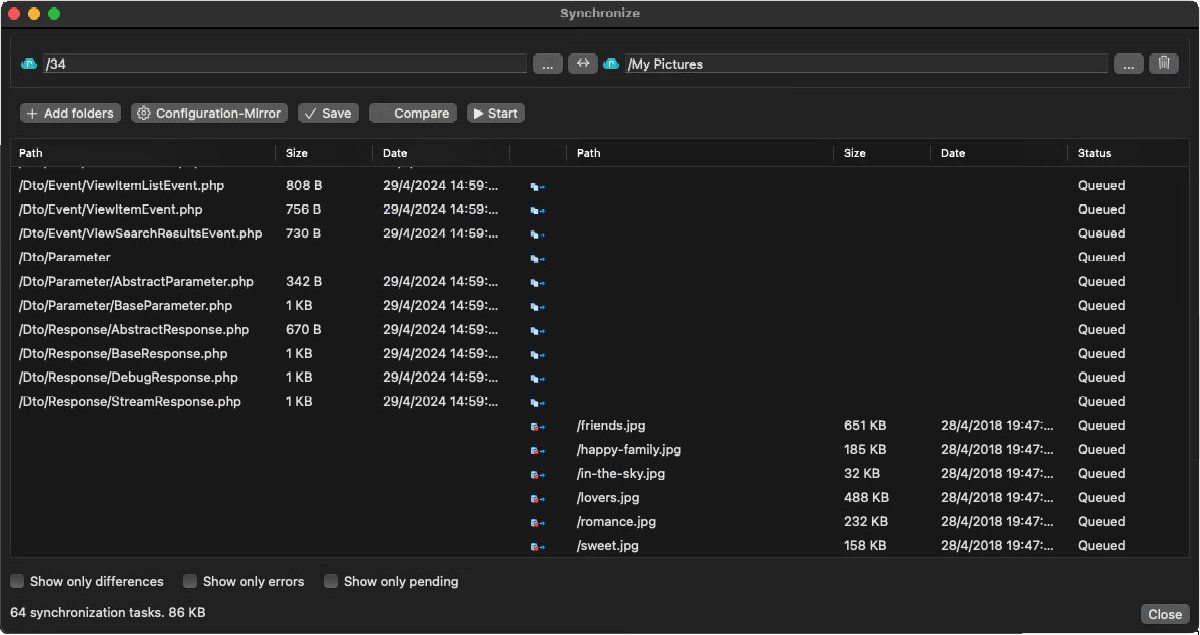
Air Explorer Pro macOS 版同步進度窗口

Air Explorer Pro macOS 同步進度

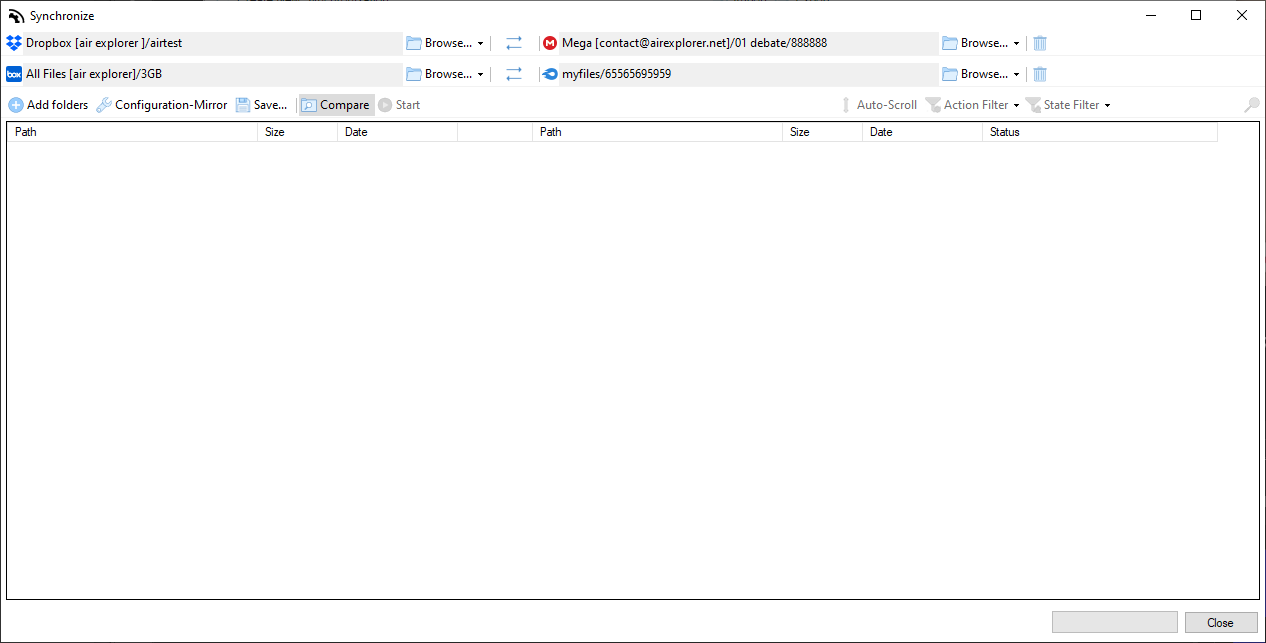
Air Explorer 讓您構建靈活的同步計劃以匹配您的工作流程。選擇源和目標(雲對雲或電腦對雲),選擇同步模式(鏡像、鏡像更新、更新、雙向或自定義),然後保存任務,以便您可以隨時再次運行它或設定計劃自動運行。這使得保持兩個雲文件夾完全一致、維護電腦的異地備份、或從一個提供商逐步遷移數據到另一個提供商變得輕而易舉,無需手動複製。

每個同步任務都可以從統一的任務列表中監控,您可以啓動、暫停或恢復操作,並查看詳細日誌瞭解哪些內容被更改了。

結合 Air Explorer 的可選加密和多線程傳輸,雲同步成為保護和整理所有帳戶數據的安全高效方式。

Air Explorer 包含同步過濾器,讓您精確控制哪些文件被傳輸。排除特定文件類型如臨時文件(.tmp、.bak)、超過 1GB 的大型影片或隱藏系統文件,避免不必要的上傳。僅包含優先內容如 .docx、.pdf 或最近 30 天修改的文件。通過擴展名、大小、日期或路徑組合多個過濾器來創建自定義同步規則,匹配您的精確工作流需求,節省頻寬並保持雲端儲存井然有序。

常見問題

關於多雲同步的常見問題

可以。選擇 Google Drive 中的文件夾作為源,OneDrive 中的文件夾作為目標,選擇同步模式(例如雙向同步),然後運行或計劃任務即可。

可以。並行同步允許您同時執行多個同步任務,這在您需要一次性同步多個項目或雲端儲存帳戶時非常理想。

可以。將您的同步配置保存為任務,以便從任務列表中再次運行,或設定計劃在特定時間自動運行。

可以。Air Explorer 可以在各服務之間無縫同步加密內容,在雲對雲傳輸過程中保持端到端保護。

可以。使用同步過濾器排除 .tmp、.bak、超過 1GB 的影片或隱藏文件,確保只傳輸必要的內容。

可以。您可以將電腦上的任何本地文件夾與任何受支援雲服務中的文件夾同步,以創建自動備份或工作鏡像。

不需要。Air Explorer 通過您的網絡連接直接進行雲對雲同步,無需在電腦上保存中間副本。

鏡像同步將所有文件從源複製到目標,雙向同步保持兩個文件夾完全一致,更新模式僅傳輸新的或更改的文件以實現更快的同步。

並行同步跨不同雲端硬碟同時運行多個任務,最大化頻寬利用率,對於大型數據集可將總同步時間縮短 3-5 倍。

會的。Air Explorer 會自動暫停並恢復同步任務,保留進度並防止在連接不穩定時數據損壞。